
Cette partie présente et détaille toutes les fonctions accessibles pour les bénévoles. Les fonctions sont les suivantes:
- Consulter et valider le règlement hiver solidaire (version 2023)
- Consulter sa propre fiche bénévole
- Consulter ses propres engagements
- Consulter la vue d’ensemble du planning
- Filtrer la vue d’ensemble du planning par jour ou mois
- Filtrer la vue d’ensemble du planning selon ses favoris
- Consulter les bénévoles inscrits un jour et voir leur pseudo
- Indiquer un jour comme favori
- S’inscrire sur un rôle et un jour précis
- Modifier une inscription sur un rôle et un jour précis
- Laisser un commentaire pour un jour précis
- Affichage d’une alerte planning
- Consulter qui est responsable de semaine
- Consulter le planning d’une semaine
- Consulter les informations de la semaine
- Consulter les informations de la veille
- Modifier les informations de la veille
- Consulter la liste des rôles
- Consulter la description d’un rôle
- Accéder à l’aide en ligne
- Envoyer un message pour demander de l’aide
Consulter et valider le règlement hiver solidaire
(Fonctionnalité disponible à partir de la version 2023)
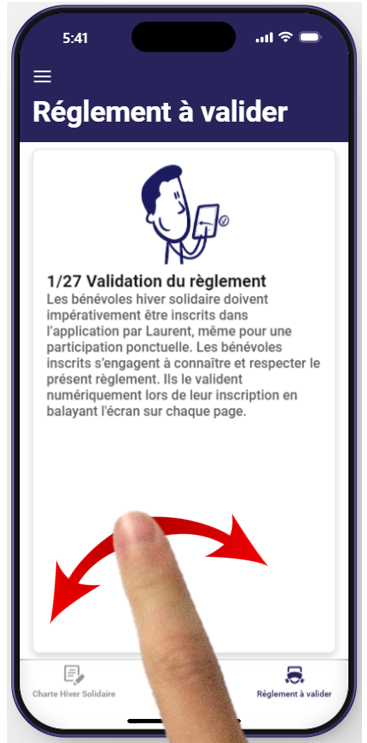
Avant de pouvoir utiliser l’application vous devez valider le règlement. Pour cela aller dans le menu  et faire défiler les 27 cartes rappelant chacune un aspect du règlement, en utilisant votre doigt glissant vers la droite ou vers la gauche.
A la fin, après la 27ème carte, vous serez redirigé vers une page de validation du règlement et des mentions légales. Vous pouvez consulter les mentions légales RGPD en appuyant sur le lien indiqué en jaune ci-dessous.
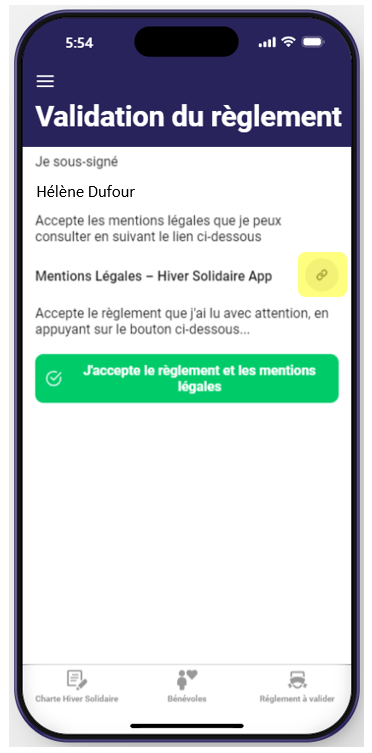
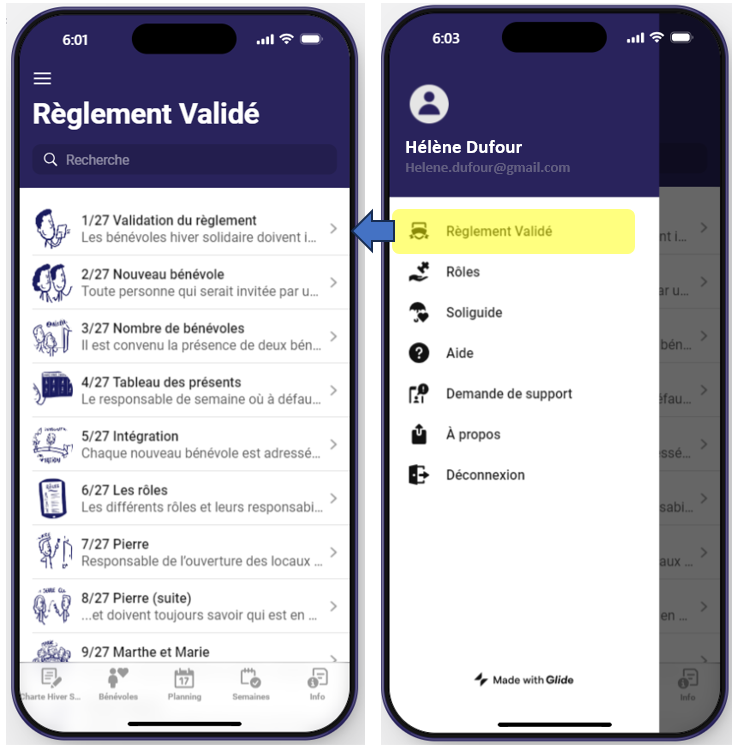
Appuyer sur le bouton vert pour signifier votre accord et votre validation des mentions légales et du règlement . Vous arrivez alors sur un nouvel écran qui vous permet de reconsulter chaque page du règlement unitairement. Vous pouvez retourner à tout instant à cet écran par le menu Règlement Validé.
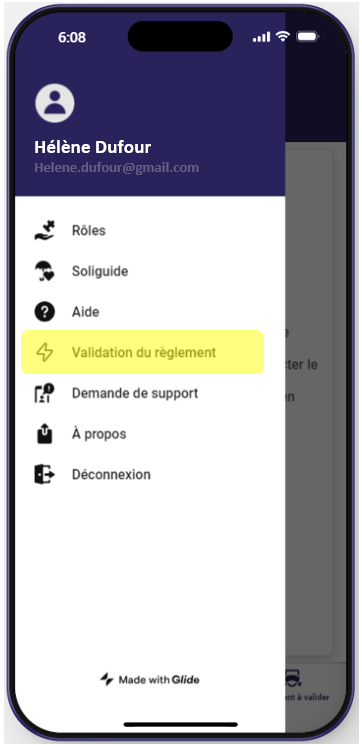
Si vous ne validez pas le règlement et changez de page, vous pourrez revenir au règlement et continuer à faire défiler les pages. Vous pourrez aussi directement retourner à la page de validation du règlement en utilisant le menu Validation du Règlement.
Consulter sa propre fiche bénévole
Appuyez dans l’onglet Bénévole comme décrit dans le schéma ci-dessous. Seul votre nom est affiché. Vous ne pouvez pas voir les fiches des autres bénévoles et eux ne peuvent pas non plus voir votre fiche. Seul les profils coordinateurs peuvent voir votre fiche.
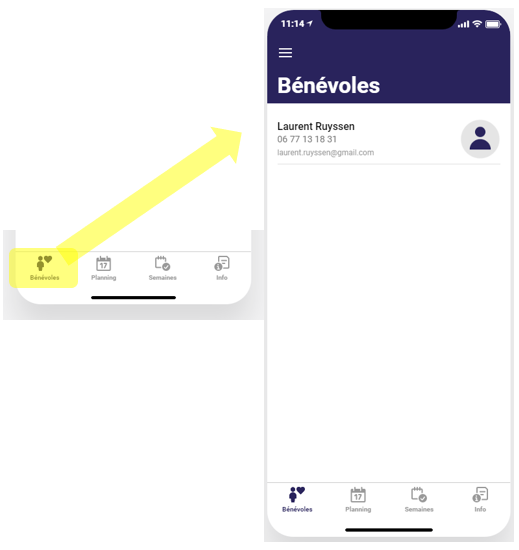
Appuyez maintenant sur votre nom pour afficher le détail de votre fiche qui a été saisie par un coordinateur.
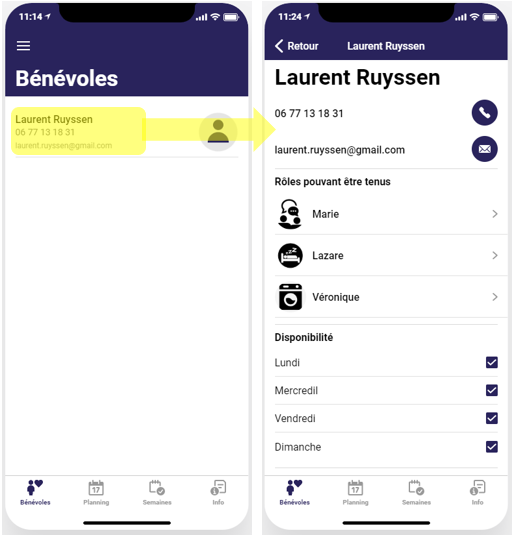
Sur votre fiche bénévole vous pouvez :
- Vérifier que votre numéro de téléphone et votre adresse mail sont corrects
- Vérifier les rôles que vous avez accepté de tenir.
- Vérifier les jours de la semaine où vous êtes prêt à tenir un rôle.
Notez qu’un appuyant sur un rôle vous pouvez en avoir sa description.
Pour modifier une des informations, vous devez en faire la demande à un responsable de semaine que vous trouverez en allant vers la fonction Consulter qui est responsable de semaine.
Consulter ses propres engagements
A partir de votre fiche bénévole telle que montrée au paragraphe précédent, vous pouvez aussi consulter les engagements que vous avez pris. Il sont affichés en bas de la fiche de bénévoles et apparaissent par jour et par rôle assurés. Vous pouvez y voir le pseudo que vous y avez mis.
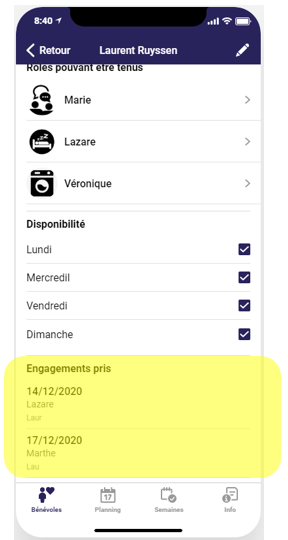
En appuyant sur un jour vous pouvez ensuite modifier votre engagement (voir fonction Modifier une inscription sur un rôle et un jour précis).
Consulter la vue d’ensemble du planning
Appuyez dans l’onglet Planning comme décrit dans le schéma ci-dessous.
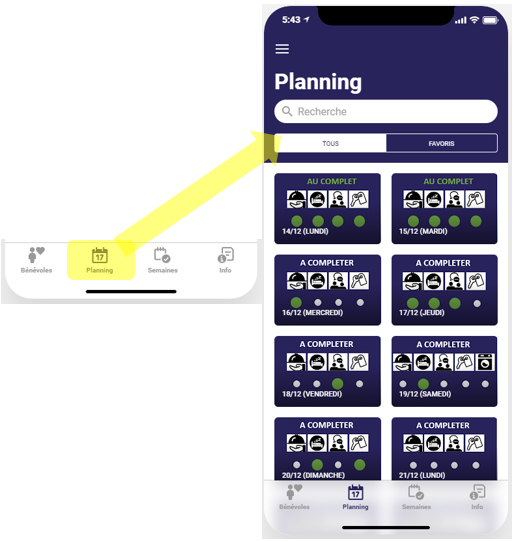
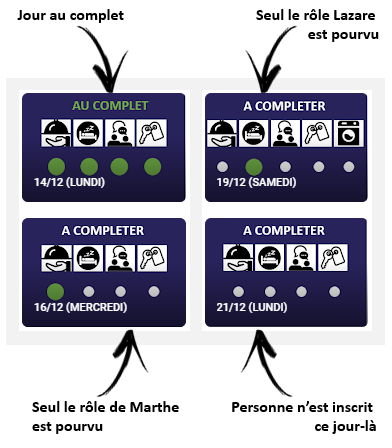
Vous accédez à l’ensemble des jours pendant lesquels l’opération hiver solidaire est active et sur lesquels vous pourrez vous inscrire. Chaque jour est représenté par une vignette indiquant si la journée est suffisamment ou peu fournie en bénévoles. Les rôles sont représentés par les symboles. Notez que le samedi contient le rôle de Véronique en plus car il y a un seul bénévole avec le rôle Véronique par semaine.
Filtrer la vue d’ensemble du planning par jour ou mois
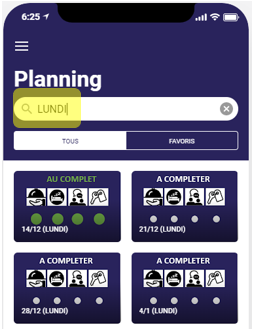
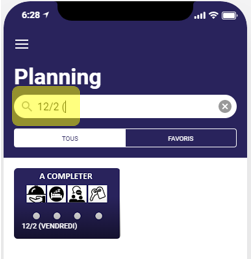
Pour faire en sorte de ne voir que certains jours, utiliser la zone de recherche pour filtrer les jours affichés. Le filtre fonctionne de la manière suivante. Seuls les jours qui contiennent le texte que vous entrez seront affichés. Chaque jour du planning contient un texte contenant la date Jour/Mois suivi du jour de la semaine entre parenthèse.
Si vous saisissez “LUNDI” seuls les lundis apparaîtront sur le planning:
Si vous saisissez “12/2 (” seuls les jours contenant ces caractères seront affichés, c’est à dire seulement le 12 février:
Filtrer la vue d’ensemble du planning selon ses favoris
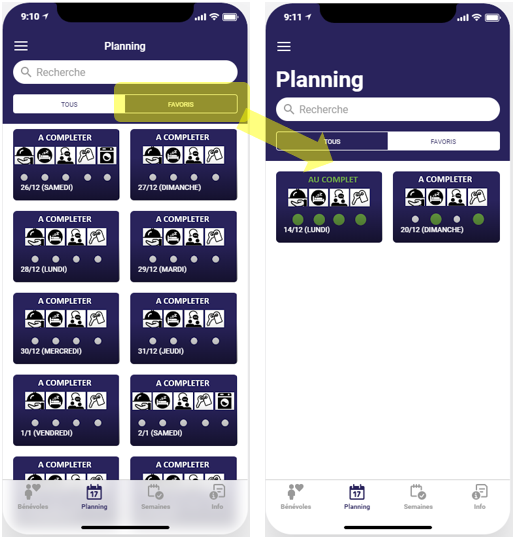
Lorsque vous êtes sur un jour particulier, vous pouvez indiquer que ce jour est un jour favoris (voir fonction xxx). Lorsque vous êtes dans la vue globale du planning vous pouvez alors demander à filtrer les jours pour ne voir que les jours que vous avez identifiés comme favoris. Pour cela appuyez sur FAVORIS.
Consulter les bénévoles inscrits un jour et voir leur pseudo
Appuyez sur un jour du planning pour accéder au détail et voir qui est inscrit ce jour-là sur les différents rôles.
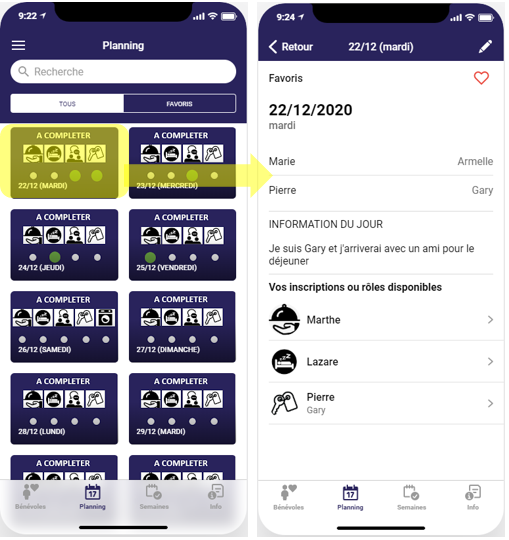
L’écran détail du jour donne les informations suivantes.
- Indique si le jour est un jour favori ou non
- Indique les bénévoles déjà inscrits ce jour-là en précisant pour chaque rôle le pseudo que le bénévole a indiqué pour s’inscrire
- Indique si il y a une information particulière à connaître pour ce jour-là
- Indique les rôles encore disponibles où personne n’est inscrit
- Indique les rôles où je suis déjà inscrit
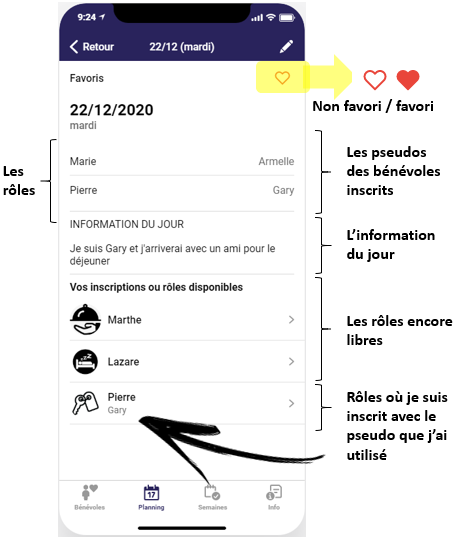
Attention, la notion de pseudo est très importante si vous souhaitez garantir une certaine confidentialité à votre inscription.
Indiquer un jour comme favori
Appuyez sur le cœur qui apparaît dans l’écran détail du jour (voir fonction Consulter les bénévoles inscrits un jour et voir leur pseudo) pour identifier le jour en question comme favori. A chaque fois que vous appuyez sur le cœur, celui-ci passe de la couleur blanche à la couleur rouge et vice vers ça. La couleur blanche signifie que le jour n’est pas un favori, alors que la couleur rouge signifie que le jour est un favori.
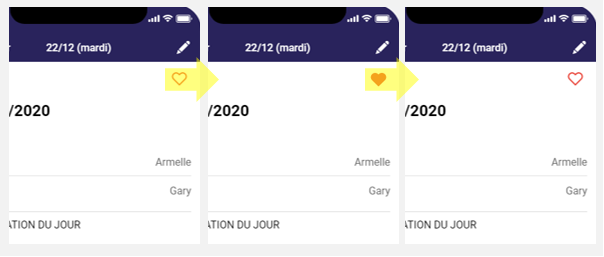
Le fait de définir un jour comme favori ou non n’a d’effet que dans la fonction Filtrer la vue d’ensemble du planning selon ses favoris
S’inscrire sur un rôle et un jour précis
Allez sur l’écran détail du jour comme décrit dans la fonction Consulter les bénévoles inscrits un jour et voir leur pseudo.
Appuyez sur l’un des rôle libre, c’est à dire pour lequel il n’y a pas de pseudo affiché.
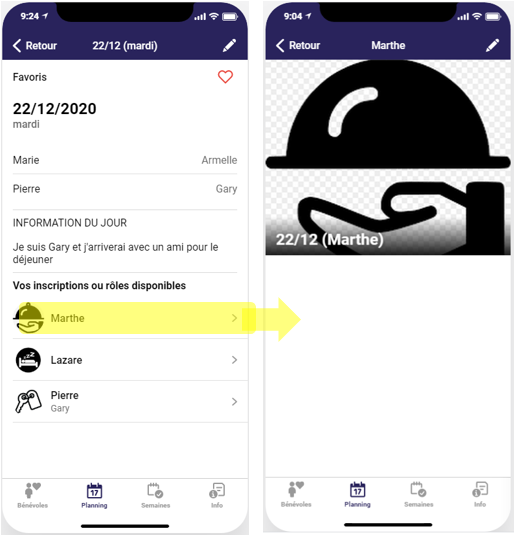
Appuyez ensuite sur le stylo en haut à gauche et entrez un texte pour signifier votre inscription dans la zone “Entrez/Modifiez votre pseudo”. Vous pouvez saisir n’importe quel texte à cet endroit. La recommandation est de saisir:
- soit votre prénom et nom sachant que tous les bénévoles pourront les voir quand il consulte le planning,
- soit un pseudo si vous ne souhaitez pas que tous les bénévoles puissent voir sur quel jour et sur quel rôle vous êtes incrits.
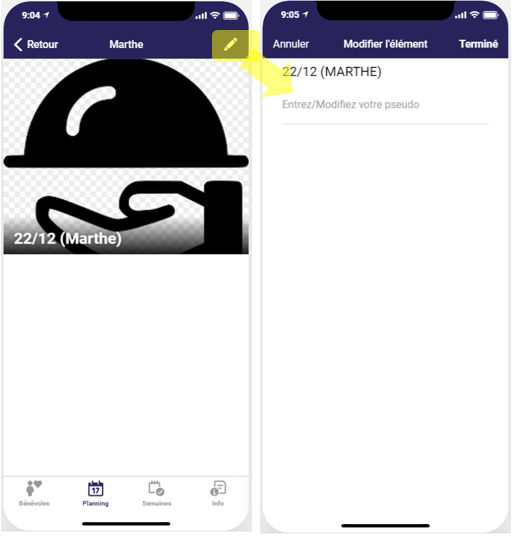
Sachez que si vous utilisez un pseudo, seuls les responsables de semaine pourront voir votre véritable identité en plus du pseudo. Notez que vous pouvez utiliser un pseudo différent pour chaque inscription.
Appuyez sur Terminé en haut à droite pour valider votre saisie.
Modifier une inscription sur un rôle et un jour précis
Allez sur l’écran détail du jour comme décrit dans la fonction Consulter les bénévoles inscrits un jour et voir leur pseudo.
Appuyez sur l’un des rôles que vous tenez déjà c’est à dire pour lequel il y a déjà un pseudo indiqué en dessous du rôle.
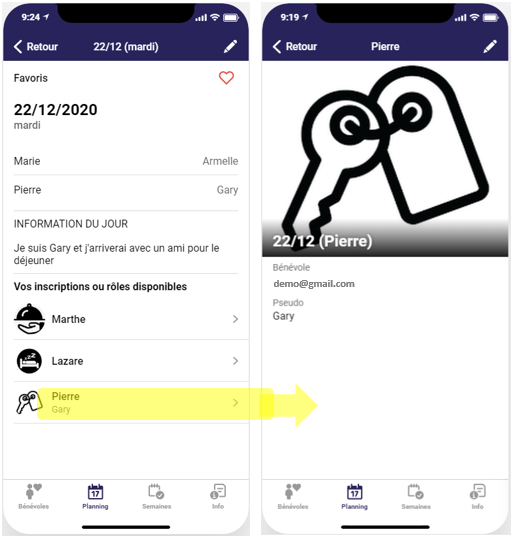
Appuyez ensuite sur le stylo en haut à droite de l’écran pour accéder à l’écran de modification de votre inscription.
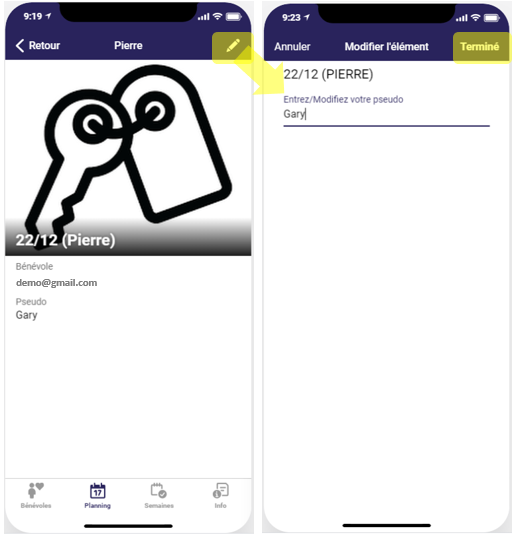
Vous pouvez maintenant modifier votre inscription soit en modifiant le texte car vous avez par exemple fait une faute de frappe, soit pour supprimer votre inscription. Appuyez sur Terminé pour finaliser votre modification.
IMPORTANT Vous ne pouvez pas inscrire une autre personne à votre place. Par exemple si vous mettez le nom d’un autre bénévole, ceci générera de la confusion car le responsable de semaine verra toujours votre identité en lien avec l’inscription. Pour changer une inscription il faut d’abord vous désinscrire en enlevant le texte de votre inscription, puis demander à l’autre bénévole de s’inscrire à son tour.
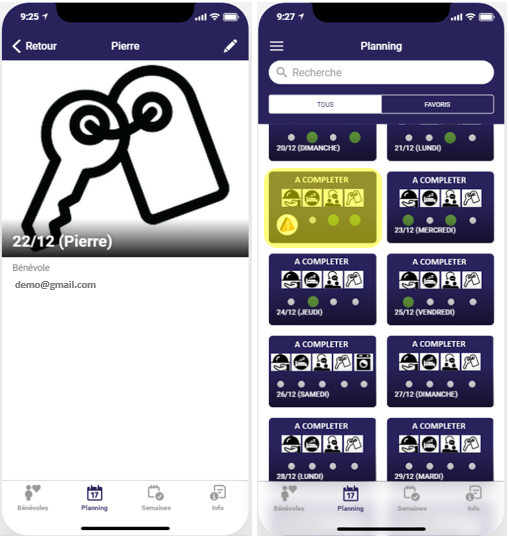
IMPORTANT Lorsque vous vous désinscrivez en retirant le texte où vous aviez mis votre pseudo, un petit panneau apparaît sur le planning pour signifier au responsable de semaine que vous vous êtes désisté. Nous vous recommandons de demander à un autre bénévole de vous remplacer, mais si vous le le faites pas, le responsable de semaine aura cette alerte lui indiquant qu’un rôle est vacant.
Laisser un commentaire pour un jour précis
Il peut arriver que vous ayez une information particulière à annoncer aux autres bénévoles concernant votre participation un jour précise. Par exemple:
- Vous savez que vous arriverez 20 minutes en retard par rapport à l’heure habituelle
- Vous viendrez ce soir là avec un ami à qui vous voulez faire découvrir hiver solidaire mais qui n’est pas bénévole
- Vous avez décidé d’apporter votre gâteau préféré
- …
Allez sur l’écran détail du jour comme décrit dans la fonction Consulter les bénévoles inscrits un jour et voir leur pseudo.
Appuyez sur le stylo en haut à droite de l’écran pour accéder à l’écran vous permettant de modifier l’information du jour.
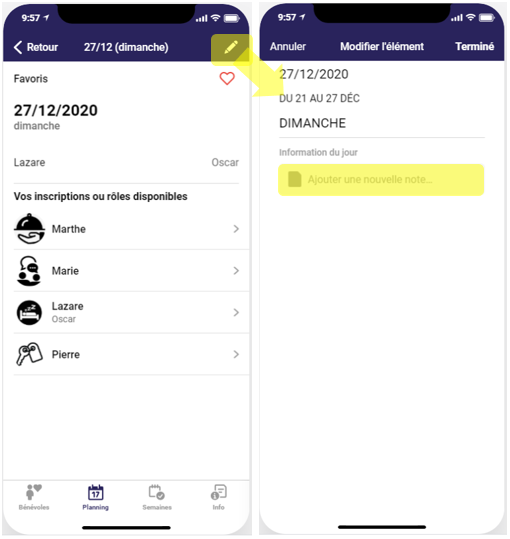
IMPORTANT Ne pas supprimer un commentaire que quelqu’un d’autre aurait déjà déposé. Vous pouvez simplement ajouter des nouvelles lignes après le commentaire déjà présent.
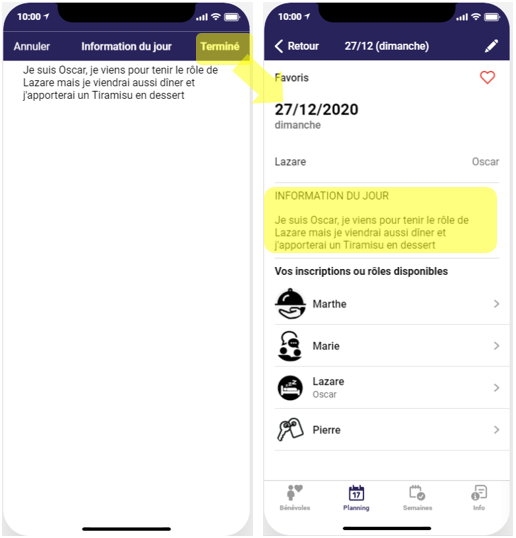
Une fois votre commentaire entré, appuyez deux fois sur Terminé. Vous verrez votre commentaire apparaître sur l’écran de détail du jour. Tous les bénévoles peuvent voir ce commentaire.
Affichage d’une alerte planning
Le principe de l’alerte planning est expliqué à la fin de la fonction Modifier une inscription sur un rôle et un jour précis. Merci de vous y reporter.
Consulter qui est responsable de semaine
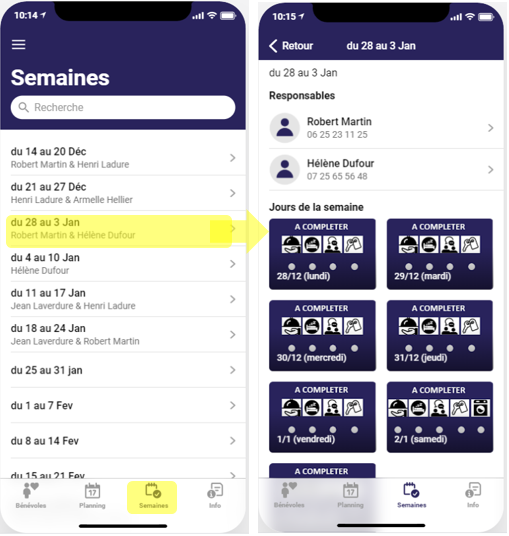
Appuyez sur l’onglet semaine. L’ensemble des semaines hiver solidaire sont affichées. Sous chaque semaine vous pouvez voir les noms et prénoms des deux responsables de la semaine.
Appuyez sur une semaine pour avoir le détail du planning des jour de cette semaine et pour pouvoir accéder à la fiche détaillée des responsables de semaine. Dans cet écran vous pouvez déjà voir le numéro de téléphone des responsables de semaine si vous souhaitez les contacter.
Appuyez sur l’un des responsables de semaine pour accéder à sa fiche détaillée.
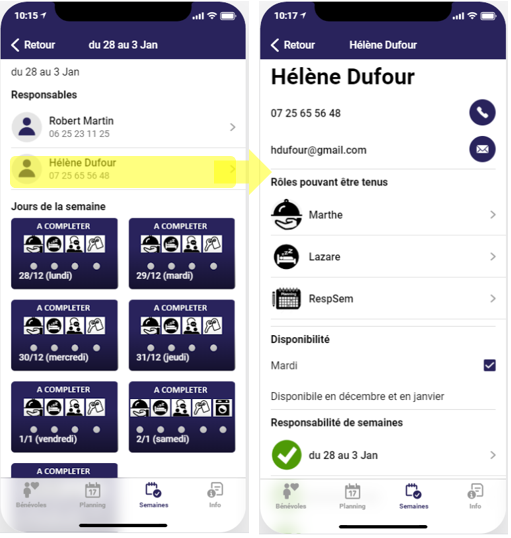
Vous avez accès à tout le détail de la fiche du responsable de semaine. Vous pouvez appuyer sur l’icône du téléphone pour l’appeler ou appuyer sur l’icône de l’enveloppe pour lui envoyer un message électronique.
Consulter le planning d’une semaine
Reportez vous à la description de la fonction Consulter qui est responsable de semaine, qui montre comment accéder directement au planning des 7 jours d’une semaine déterminée.
Consulter les informations de la semaine
Cette fonction est utilisées par les responsables de semaine pour communiquer des informations utiles et importantes aux bénévoles. Nous vous recommandons de regarder régulièrement comment évoluent ces informations.
Consulter les informations de la veille
Cette fonction est utile pour prendre connaissance des informations importantes laissées par les bénévoles qui ont participé la veille à hiver solidaire.
Appuyer sur l’onglet “Info” puis sur “Information de la Veille” pour voir la totalité des informations laissées. L’heure et la date de dernière mise à jour de l’information sont affichées.
Modifier les informations de la veille
Cette fonction est utile pour laisser des informations importantes laissées par les bénévoles qui ont participé la veille à hiver solidaire.
Appuyer sur l’onglet “Info” puis sur “Information de la Veille”, puis sur le crayon en haut à droite pour pouvoir modifier le commentaire. Il n’est pas utile de garder tout l’historique des informations. Retirer les informations qui ne sont plus utiles.
A la fin appuyer deux fois de suite sur Terminé ou sur le check en haut à droite pour enregistrer les modifications.
Vous constatez que l’heure et la date de mise à jour de l’information sont mises à jour.
Consulter la liste des rôles
Cette fonction est utile pour rappeler quelle est la liste des rôles et accéder à leur description.
Appuyer sur l’écran « Les rôles » accessible à partir du menu présent en haut à gauche de l’écran. La liste des rôles s’affiche.
Consulter la description d’un rôle
Cette fonction est utile pour bien comprendre ce qui est attendu de chaque rôle.
Appuyer sur l’écran « Les rôles » accessible à partir du menu présent en haut à gauche de l’écran. La liste des rôles s’affiche. Appuyez sur un des rôles pour accéder à sa description.
Accéder à l’aide en ligne
Cette fonction est utile pour accéder à cette documentation à partir de l’application.
Appuyer sur l’écran « Aide » accessible à partir du menu présent en haut à gauche de l’écran.
Envoyer un message pour demander de l’aide
Cette fonction est utile pour demander de l’aide en cas de problème ou pour remonter une anomalie.
Appuyer sur l’écran “Demande de support” puis sur l’enveloppe pour ouvrir un mail à destination de hiver.solidaire.ndc.paris@gmail.com.
Saisir la question ou le commentaire et envoyer le mail.